Domain computergraphik.de kaufen?
Wir ziehen mit dem Projekt
computergraphik.de um.
Sind Sie am Kauf der Domain
computergraphik.de interessiert?
domain@kv-gmbh.de · 0541-91531010
Domain computergraphik.de kaufen?
Was fehlt im Kontextmenü?
Im Kontextmenü fehlt möglicherweise eine bestimmte Funktion oder Option, die für den aktuellen Anwendungsfall relevant wäre. Es könnte sich um eine fehlende Bearbeitungsoption, eine fehlende Exportmöglichkeit oder eine fehlende Verknüpfung mit anderen Anwendungen handeln. Das Fehlen dieser Funktion im Kontextmenü kann die Benutzerfreundlichkeit und Effizienz der Anwendung beeinträchtigen. **
Wo finde ich das Kontextmenü?
Das Kontextmenü ist normalerweise in den meisten Programmen verfügbar, indem man mit der rechten Maustaste auf ein Objekt oder eine leere Stelle klickt. Es bietet eine Auswahl von Aktionen, die je nach dem ausgewählten Objekt variieren können. In Windows-Betriebssystemen kann das Kontextmenü auch durch Drücken der rechten Maustaste auf das Startmenü oder auf die Taskleiste aufgerufen werden. In einigen Anwendungen kann das Kontextmenü auch über die Menüleiste oder Tastenkombinationen aufgerufen werden. Wenn du Schwierigkeiten hast, das Kontextmenü zu finden, kannst du auch in der Hilfe oder den Einstellungen der jeweiligen Anwendung nach Anleitungen suchen. **


Ähnliche Suchbegriffe für Kontextmenü
Top-Angebote
Produkte zum Begriff Kontextmenü:
-
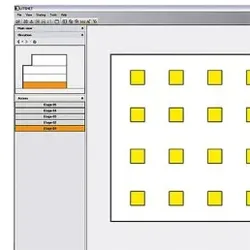
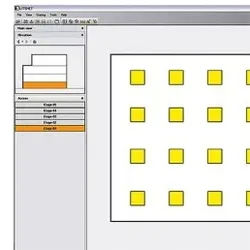
Zumtobel 22162200 Softwarelizenz Visualisierung LITENET graphics basic 10.000LITENET graphics basic 10.000 Softwarelizenz für grafische Oberfläche in schematischer Darstellung Schematische Visualisierung Visualisierung und Navigation: -Darstellung und Navigation des Gebäudes oder einzelner Gebäudeteile -Darstellung des Gebäudes and Anwahl einzelner Etagen in der Vorderansicht -Darstellung einzelner Etagen aus der Vogelperspektive mit der Möglichkeit einzelne Elemente, z.B. Leuchten oder Bedienkollektive wie Räume und Gruppen anwählen zu können. -Freies Verschieben des Sichtbereichs in alle Richtungen -Stufenlose Zoomfunktion Überwachung: -Detail- und Schnellübersicht (Quick-Info) zu den Gewerken Licht, Jalousie und Fenster -Grafische Darstellung des aktuellen Zustands, z.B. Dimmlevel oder Position der Jalousie -Optische Kennzeichnung von Alarmen -Integration der Sicherheitsbeleuchtung Bedienung: -Integriertes Bedienpanel für die Gewerke Licht, Jalousie und Fenster -Frei definierbare Bedienbuttons für Steuerungsbefehle oder Befehlsketten Editierbarkeit: -Zahlreiche Editorfunktionen um die schematischen Elemente in Position und Erscheinungsbild verändern zu können Flexible Anpassung der Bildschirmansicht durch frei positionierbare Fenster12674,41 €*Versand: 32,30 €Sichere Weiterleitung zum Anbieter
-
Grafikdesign unterrichtenGrafikdesign unterrichten , Ansätze, Einblicke, die Bedeutung des Zuhörens und 24 Interviews mit inspirierenden Lehrenden , Rück- & Bremsleuchten > Lichter & Leuchten , Erscheinungsjahr: 20250317, Titel der Reihe: Edition Angewandte##, Redaktion: Thies, Sven Ingmar, Seitenzahl/Blattzahl: 288, Abbildungen: 26 col. illustrations, Themenüberschrift: DESIGN / Graphic Arts / General, Keyword: Brigitte Hartwig; Erik Spiekermann; Fritz Frenkler; Gesche Joost; Graphic design; Ichiro Saga; Jianping He; Johanna Pirker; Kashiwa Sato; Katrin Androschin; Katsuya Kato; Kei Matsushita; LeeAnn Renninger; Masayo Ave; Mathilde Scholz; Matthias Spaetgens; Michael Hohl; Nikolaus Hafermaas; Paulus M. Dreibholz; Rathna Ramanathan; Ruth Mateus-Berr; Stefan Sagmeister; Takeshi Sunaga; Toshio Yamagata; Yasuhiro Sawada; communication design; didactics; teaching methods, Fachschema: Design / Designer~Design / Grafikdesign~Grafikdesign~Industrial Design~Produktdesign, Fachkategorie: Grafikdesign~Produktdesign~Kunst: allgemeine Themen, Warengruppe: HC/Kunst/Sonstiges, UNSPSC: 49019900, Warenverzeichnis für die Außenhandelsstatistik: 49019900, Länge: 228, Breite: 150, Höhe: 25, Gewicht: 523, Produktform: Klappenbroschur, Genre: Geisteswissenschaften/Kunst/Musik,42,00 €*Versand: 0,00 €Sichere Weiterleitung zum Anbieter
-
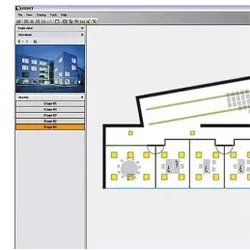
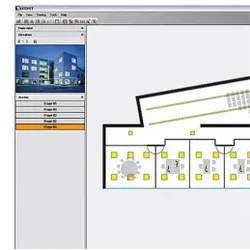
Zumtobel 22162203 Softwarelizenz Visualisierung LITENET graphics advanced 10.000LITENET graphics advanced 10.000 Softwarelizenz für grafische Oberfläche in authentischer Darstellung Der Realität entsprechende Visualisierung durch integrierte Grafiken, Fotos oder CAD-Pläne Visualisierung und Navigation: -Darstellung und Navigation durch Gebäudes oder einzelner Gebäudeteile -Darstellung des Gebäudes and Anwahl einzelner Etagen in der Vorderansicht -Darstellung einzelner Etagen aus der Vogelperspektive mit der Möglichkeit einzelne Elemente, z.B. -Leuchten oder Bedienkollektive wie Räume und Gruppen anwählen zu können. -Freies Verschieben des Sichtbereichs in alle Richtungen -Stufenlose Zoomfunktion -Der Realität entsprechende Visualisierung durch integrierbare Bilder, Fotos und CAD-Pläne Überwachung: -Detail- und Schnellübersicht zu den Gewerken Licht, -Jalousie Fenster und Bedienkollektiven -Grafische Darstellung des aktuellen Zustands, z.B. Dimmlevel der Leuchte oder Position und -Lamellenwinkel der Jalousie -Optische Kennzeichnung von Alarmen -Integration der Sicherheitsbeleuchtung Bedienung: -Integriertes Bedienpanel für die Gewerke Licht, Jalousie und Fenster -Frei definierbare Bedienbuttons für Steuerungsbefehle oder Befehlsketten Editierbarkeit: -Zahlreiche Editorfunktionen um grafische Elemente in Position und Erscheinungsbild verändern zu können -Flexible Anpassung der Bildschirmansicht durch frei positionierbare Fenster16011,87 €*Versand: 32,30 €Sichere Weiterleitung zum Anbieter
-
Zumtobel 22161894 Softwarelizenz Visualisierung LITENET graphics basic 500LITENET graphics basic 500 Softwarelizenz für grafische Oberfläche in schematischer Darstellung Schematische Visualisierung Visualisierung und Navigation: -Darstellung und Navigation des Gebäudes oder einzelner Gebäudeteile -Darstellung des Gebäudes and Anwahl einzelner Etagen in der Vorderansicht -Darstellung einzelner Etagen aus der Vogelperspektive mit der Möglichkeit einzelne Elemente, z.B. Leuchten oder Bedienkollektive wie Räume und Gruppen anwählen zu können. -Freies Verschieben des Sichtbereichs in alle Richtungen -Stufenlose Zoomfunktion Überwachung: -Detail- und Schnellübersicht (Quick-Info) zu den Gewerken Licht, Jalousie und Fenster -Grafische Darstellung des aktuellen Zustands, z.B. Dimmlevel oder Position der Jalousie -Optische Kennzeichnung von Alarmen -Integration der Sicherheitsbeleuchtung Bedienung: -Integriertes Bedienpanel für die Gewerke Licht, Jalousie und Fenster -Frei definierbare Bedienbuttons für Steuerungsbefehle oder Befehlsketten Editierbarkeit: -Zahlreiche Editorfunktionen um die schematischen Elemente in Position und Erscheinungsbild verändern zu können Flexible Anpassung der Bildschirmansicht durch frei positionierbare Fenster3250,05 €*Versand: 13,60 €Sichere Weiterleitung zum Anbieter

-
Wie finde ich das Kontextmenü?
Um das Kontextmenü auf einem Computer zu finden, klicke mit der rechten Maustaste auf ein Objekt, wie zum Beispiel eine Datei, einen Ordner oder eine Anwendung. Dadurch wird das Kontextmenü angezeigt, das verschiedene Optionen und Befehle enthält, die je nach dem ausgewählten Objekt variieren können. Alternativ können einige Programme auch die Taste "Menü" auf der Tastatur verwenden, um das Kontextmenü anzuzeigen. In einigen Fällen kann auch ein langer Druck auf ein Objekt auf einem Touchscreen-Gerät das Kontextmenü öffnen. Wenn du Schwierigkeiten hast, das Kontextmenü zu finden, kannst du auch in der Hilfe oder den Einstellungen deines Geräts nach Anleitungen suchen. **
-
Wo befindet sich das Kontextmenü?
Das Kontextmenü befindet sich in der Regel in der Nähe des Elements, auf das es sich bezieht, wie beispielsweise einer Datei, einem Ordner oder einem Text. Es wird normalerweise durch einen Rechtsklick auf das Element geöffnet. Das Kontextmenü bietet eine Auswahl an Aktionen oder Optionen, die spezifisch für das ausgewählte Element sind. Es kann auch Tastenkombinationen geben, um das Kontextmenü zu öffnen, wie zum Beispiel die Taste "Menü" auf der Tastatur. In einigen Anwendungen oder Betriebssystemen kann das Kontextmenü auch über die Menüleiste oder über spezielle Schaltflächen aufgerufen werden. **
-
Was ist Kontextmenü in Excel?
Was ist Kontextmenü in Excel? Ein Kontextmenü in Excel ist ein Menü, das erscheint, wenn man mit der rechten Maustaste auf eine Zelle, eine Zeile, eine Spalte oder ein Objekt klickt. Es bietet eine Auswahl an Befehlen und Optionen, die je nach dem ausgewählten Element variieren können. Mit dem Kontextmenü können Benutzer schnell und einfach verschiedene Aktionen wie Einfügen, Löschen, Formatieren, Sortieren und mehr ausführen, ohne durch die Menüleiste navigieren zu müssen. Es ist eine praktische Funktion, um die Effizienz bei der Arbeit mit Excel zu steigern. **
-
Wie ruft man das Kontextmenü auf?
Um das Kontextmenü aufzurufen, klicken Sie mit der rechten Maustaste auf das gewünschte Objekt oder die gewünschte Stelle auf dem Bildschirm. Alternativ können Sie auch die Taste "Menü" auf Ihrer Tastatur drücken, um das Kontextmenü aufzurufen. Einige Programme und Anwendungen bieten auch die Möglichkeit, das Kontextmenü durch längeres Drücken auf ein Objekt auf einem Touchscreen-Gerät aufzurufen. Das Kontextmenü enthält in der Regel verschiedene Optionen und Befehle, die je nach Kontext variieren können, um bestimmte Aktionen auszuführen. Es ist eine praktische Möglichkeit, um schnell auf relevante Funktionen zuzugreifen, ohne zusätzliche Schritte durchführen zu müssen. **
Wo ist das Kontextmenü Windows 10?
Das Kontextmenü in Windows 10 wird normalerweise durch einen Rechtsklick auf ein Element geöffnet, sei es auf dem Desktop, in einem Ordner oder in einer Anwendung. Es enthält eine Liste von Befehlen und Optionen, die je nach dem ausgewählten Element variieren können. Das Kontextmenü kann auch über die Tastatur mit der Taste "Menü" oder der Taste "Anwendungs-Taste" geöffnet werden. Es ist eine praktische Möglichkeit, schnell auf bestimmte Aktionen zuzugreifen, ohne zusätzliche Schritte ausführen zu müssen. Das Kontextmenü ist ein nützliches Werkzeug, um die Effizienz bei der Verwendung von Windows 10 zu steigern. **
Wo ist das Kontextmenü Windows 7?
Das Kontextmenü in Windows 7 wird normalerweise durch einen Rechtsklick auf ein Objekt wie eine Datei, einen Ordner oder eine Anwendung geöffnet. Es enthält eine Liste von Befehlen und Optionen, die je nach Art des ausgewählten Objekts variieren können. Das Kontextmenü bietet schnellen Zugriff auf Aktionen wie Öffnen, Kopieren, Löschen, Umbenennen und mehr. Wenn du das Kontextmenü nicht siehst, könnte es sein, dass du nicht richtig rechtsgeklickt hast oder dass es von der Anwendung oder dem System ausgeblendet wurde. In den meisten Fällen sollte das Kontextmenü jedoch leicht zugänglich sein, indem du einfach mit der rechten Maustaste auf das gewünschte Objekt klickst. **
Top-Angebote
Produkte zum Begriff Kontextmenü:
-
Blender 5.1 lernen: Der ultimative Anfängerleitfaden mit Schritt-für-Schritt-Anleitungen für 3D-Modellierung, Rendering und Animation von Allan Brito,Blender 5.1 Lernen: Der Ultimative Anfängerleitfaden Mit Schritt-für-schritt-anleitungen Für 3d-modellierung, Rendering Und Animation Von Allan Brito, B3da Learning, Seitenanzahl:18,90 €*Versand: 0,00 €Sichere Weiterleitung zum Anbieter
-
Ingwer, P: Photorealistisches Rendering und Compositing, Taschenbuch von Patrick Ingwer, VDM, 978-3-639-25691-8Ingwer, P: Photorealistisches Rendering Und Compositing, Taschenbuch Von Patrick Ingwer, Vdm, 978-3-639-25691-8, Seitenanzahl: 10049,00 €*Versand: 0,00 €Sichere Weiterleitung zum Anbieter
-
Zumtobel 22162200 Softwarelizenz Visualisierung LITENET graphics basic 10.000LITENET graphics basic 10.000 Softwarelizenz für grafische Oberfläche in schematischer Darstellung Schematische Visualisierung Visualisierung und Navigation: -Darstellung und Navigation des Gebäudes oder einzelner Gebäudeteile -Darstellung des Gebäudes and Anwahl einzelner Etagen in der Vorderansicht -Darstellung einzelner Etagen aus der Vogelperspektive mit der Möglichkeit einzelne Elemente, z.B. Leuchten oder Bedienkollektive wie Räume und Gruppen anwählen zu können. -Freies Verschieben des Sichtbereichs in alle Richtungen -Stufenlose Zoomfunktion Überwachung: -Detail- und Schnellübersicht (Quick-Info) zu den Gewerken Licht, Jalousie und Fenster -Grafische Darstellung des aktuellen Zustands, z.B. Dimmlevel oder Position der Jalousie -Optische Kennzeichnung von Alarmen -Integration der Sicherheitsbeleuchtung Bedienung: -Integriertes Bedienpanel für die Gewerke Licht, Jalousie und Fenster -Frei definierbare Bedienbuttons für Steuerungsbefehle oder Befehlsketten Editierbarkeit: -Zahlreiche Editorfunktionen um die schematischen Elemente in Position und Erscheinungsbild verändern zu können Flexible Anpassung der Bildschirmansicht durch frei positionierbare Fenster12674,41 €*Versand: 32,30 €Sichere Weiterleitung zum Anbieter
-
Grafikdesign unterrichtenGrafikdesign unterrichten , Ansätze, Einblicke, die Bedeutung des Zuhörens und 24 Interviews mit inspirierenden Lehrenden , Rück- & Bremsleuchten > Lichter & Leuchten , Erscheinungsjahr: 20250317, Titel der Reihe: Edition Angewandte##, Redaktion: Thies, Sven Ingmar, Seitenzahl/Blattzahl: 288, Abbildungen: 26 col. illustrations, Themenüberschrift: DESIGN / Graphic Arts / General, Keyword: Brigitte Hartwig; Erik Spiekermann; Fritz Frenkler; Gesche Joost; Graphic design; Ichiro Saga; Jianping He; Johanna Pirker; Kashiwa Sato; Katrin Androschin; Katsuya Kato; Kei Matsushita; LeeAnn Renninger; Masayo Ave; Mathilde Scholz; Matthias Spaetgens; Michael Hohl; Nikolaus Hafermaas; Paulus M. Dreibholz; Rathna Ramanathan; Ruth Mateus-Berr; Stefan Sagmeister; Takeshi Sunaga; Toshio Yamagata; Yasuhiro Sawada; communication design; didactics; teaching methods, Fachschema: Design / Designer~Design / Grafikdesign~Grafikdesign~Industrial Design~Produktdesign, Fachkategorie: Grafikdesign~Produktdesign~Kunst: allgemeine Themen, Warengruppe: HC/Kunst/Sonstiges, UNSPSC: 49019900, Warenverzeichnis für die Außenhandelsstatistik: 49019900, Länge: 228, Breite: 150, Höhe: 25, Gewicht: 523, Produktform: Klappenbroschur, Genre: Geisteswissenschaften/Kunst/Musik,42,00 €*Versand: 0,00 €Sichere Weiterleitung zum Anbieter
-
Was fehlt im Kontextmenü?
Im Kontextmenü fehlt möglicherweise eine bestimmte Funktion oder Option, die für den aktuellen Anwendungsfall relevant wäre. Es könnte sich um eine fehlende Bearbeitungsoption, eine fehlende Exportmöglichkeit oder eine fehlende Verknüpfung mit anderen Anwendungen handeln. Das Fehlen dieser Funktion im Kontextmenü kann die Benutzerfreundlichkeit und Effizienz der Anwendung beeinträchtigen. **
-
Wo finde ich das Kontextmenü?
Das Kontextmenü ist normalerweise in den meisten Programmen verfügbar, indem man mit der rechten Maustaste auf ein Objekt oder eine leere Stelle klickt. Es bietet eine Auswahl von Aktionen, die je nach dem ausgewählten Objekt variieren können. In Windows-Betriebssystemen kann das Kontextmenü auch durch Drücken der rechten Maustaste auf das Startmenü oder auf die Taskleiste aufgerufen werden. In einigen Anwendungen kann das Kontextmenü auch über die Menüleiste oder Tastenkombinationen aufgerufen werden. Wenn du Schwierigkeiten hast, das Kontextmenü zu finden, kannst du auch in der Hilfe oder den Einstellungen der jeweiligen Anwendung nach Anleitungen suchen. **
-
Wie finde ich das Kontextmenü?
Um das Kontextmenü auf einem Computer zu finden, klicke mit der rechten Maustaste auf ein Objekt, wie zum Beispiel eine Datei, einen Ordner oder eine Anwendung. Dadurch wird das Kontextmenü angezeigt, das verschiedene Optionen und Befehle enthält, die je nach dem ausgewählten Objekt variieren können. Alternativ können einige Programme auch die Taste "Menü" auf der Tastatur verwenden, um das Kontextmenü anzuzeigen. In einigen Fällen kann auch ein langer Druck auf ein Objekt auf einem Touchscreen-Gerät das Kontextmenü öffnen. Wenn du Schwierigkeiten hast, das Kontextmenü zu finden, kannst du auch in der Hilfe oder den Einstellungen deines Geräts nach Anleitungen suchen. **
-
Wo befindet sich das Kontextmenü?
Das Kontextmenü befindet sich in der Regel in der Nähe des Elements, auf das es sich bezieht, wie beispielsweise einer Datei, einem Ordner oder einem Text. Es wird normalerweise durch einen Rechtsklick auf das Element geöffnet. Das Kontextmenü bietet eine Auswahl an Aktionen oder Optionen, die spezifisch für das ausgewählte Element sind. Es kann auch Tastenkombinationen geben, um das Kontextmenü zu öffnen, wie zum Beispiel die Taste "Menü" auf der Tastatur. In einigen Anwendungen oder Betriebssystemen kann das Kontextmenü auch über die Menüleiste oder über spezielle Schaltflächen aufgerufen werden. **
Ähnliche Suchbegriffe für Kontextmenü
-
Zumtobel 22162203 Softwarelizenz Visualisierung LITENET graphics advanced 10.000LITENET graphics advanced 10.000 Softwarelizenz für grafische Oberfläche in authentischer Darstellung Der Realität entsprechende Visualisierung durch integrierte Grafiken, Fotos oder CAD-Pläne Visualisierung und Navigation: -Darstellung und Navigation durch Gebäudes oder einzelner Gebäudeteile -Darstellung des Gebäudes and Anwahl einzelner Etagen in der Vorderansicht -Darstellung einzelner Etagen aus der Vogelperspektive mit der Möglichkeit einzelne Elemente, z.B. -Leuchten oder Bedienkollektive wie Räume und Gruppen anwählen zu können. -Freies Verschieben des Sichtbereichs in alle Richtungen -Stufenlose Zoomfunktion -Der Realität entsprechende Visualisierung durch integrierbare Bilder, Fotos und CAD-Pläne Überwachung: -Detail- und Schnellübersicht zu den Gewerken Licht, -Jalousie Fenster und Bedienkollektiven -Grafische Darstellung des aktuellen Zustands, z.B. Dimmlevel der Leuchte oder Position und -Lamellenwinkel der Jalousie -Optische Kennzeichnung von Alarmen -Integration der Sicherheitsbeleuchtung Bedienung: -Integriertes Bedienpanel für die Gewerke Licht, Jalousie und Fenster -Frei definierbare Bedienbuttons für Steuerungsbefehle oder Befehlsketten Editierbarkeit: -Zahlreiche Editorfunktionen um grafische Elemente in Position und Erscheinungsbild verändern zu können -Flexible Anpassung der Bildschirmansicht durch frei positionierbare Fenster16011,87 €*Versand: 32,30 €Sichere Weiterleitung zum Anbieter
-
Zumtobel 22161894 Softwarelizenz Visualisierung LITENET graphics basic 500LITENET graphics basic 500 Softwarelizenz für grafische Oberfläche in schematischer Darstellung Schematische Visualisierung Visualisierung und Navigation: -Darstellung und Navigation des Gebäudes oder einzelner Gebäudeteile -Darstellung des Gebäudes and Anwahl einzelner Etagen in der Vorderansicht -Darstellung einzelner Etagen aus der Vogelperspektive mit der Möglichkeit einzelne Elemente, z.B. Leuchten oder Bedienkollektive wie Räume und Gruppen anwählen zu können. -Freies Verschieben des Sichtbereichs in alle Richtungen -Stufenlose Zoomfunktion Überwachung: -Detail- und Schnellübersicht (Quick-Info) zu den Gewerken Licht, Jalousie und Fenster -Grafische Darstellung des aktuellen Zustands, z.B. Dimmlevel oder Position der Jalousie -Optische Kennzeichnung von Alarmen -Integration der Sicherheitsbeleuchtung Bedienung: -Integriertes Bedienpanel für die Gewerke Licht, Jalousie und Fenster -Frei definierbare Bedienbuttons für Steuerungsbefehle oder Befehlsketten Editierbarkeit: -Zahlreiche Editorfunktionen um die schematischen Elemente in Position und Erscheinungsbild verändern zu können Flexible Anpassung der Bildschirmansicht durch frei positionierbare Fenster3250,05 €*Versand: 13,60 €Sichere Weiterleitung zum Anbieter
-
Zumtobel 22162202 Softwarelizenz Visualisierung LITENET graphics advanced 2.000LITENET graphics advanced 2.000 Softwarelizenz für grafische Oberfläche in authentischer Darstellung Der Realität entsprechende Visualisierung durch integrierte Grafiken, Fotos oder CAD-Pläne Visualisierung und Navigation: -Darstellung und Navigation durch Gebäudes oder einzelner Gebäudeteile -Darstellung des Gebäudes and Anwahl einzelner Etagen in der Vorderansicht -Darstellung einzelner Etagen aus der Vogelperspektive mit der Möglichkeit einzelne Elemente, z.B. -Leuchten oder Bedienkollektive wie Räume und Gruppen anwählen zu können. -Freies Verschieben des Sichtbereichs in alle Richtungen -Stufenlose Zoomfunktion -Der Realität entsprechende Visualisierung durch integrierbare Bilder, Fotos und CAD-Pläne Überwachung: -Detail- und Schnellübersicht zu den Gewerken Licht, -Jalousie Fenster und Bedienkollektiven -Grafische Darstellung des aktuellen Zustands, z.B. Dimmlevel der Leuchte oder Position und -Lamellenwinkel der Jalousie -Optische Kennzeichnung von Alarmen -Integration der Sicherheitsbeleuchtung Bedienung: -Integriertes Bedienpanel für die Gewerke Licht, Jalousie und Fenster -Frei definierbare Bedienbuttons für Steuerungsbefehle oder Befehlsketten Editierbarkeit: -Zahlreiche Editorfunktionen um grafische Elemente in Position und Erscheinungsbild verändern zu können -Flexible Anpassung der Bildschirmansicht durch frei positionierbare Fenster11347,37 €*Versand: 29,79 €Sichere Weiterleitung zum Anbieter
-
Zumtobel 22162199 Softwarelizenz Visualisierung LITENET GRAPHICS BASIC 2.000LITENET GRAPHICS BASIC 2.000 Softwarelizenz für grafische Oberfläche in schematischer Darstellung Schematische Visualisierung Visualisierung und Navigation: -Darstellung und Navigation des Gebäudes oder einzelner Gebäudeteile -Darstellung des Gebäudes and Anwahl einzelner Etagen in der Vorderansicht -Darstellung einzelner Etagen aus der Vogelperspektive mit der Möglichkeit einzelne Elemente, z.B. Leuchten oder Bedienkollektive wie Räume und Gruppen anwählen zu können. -Freies Verschieben des Sichtbereichs in alle Richtungen -Stufenlose Zoomfunktion Überwachung: -Detail- und Schnellübersicht (Quick-Info) zu den Gewerken Licht, Jalousie und Fenster -Grafische Darstellung des aktuellen Zustands, z.B. Dimmlevel oder Position der Jalousie -Optische Kennzeichnung von Alarmen -Integration der Sicherheitsbeleuchtung Bedienung: -Integriertes Bedienpanel für die Gewerke Licht, Jalousie und Fenster -Frei definierbare Bedienbuttons für Steuerungsbefehle oder Befehlsketten Editierbarkeit: -Zahlreiche Editorfunktionen um die schematischen Elemente in Position und Erscheinungsbild verändern zu können Flexible Anpassung der Bildschirmansicht durch frei positionierbare Fenster8033,75 €*Versand: 23,17 €Sichere Weiterleitung zum Anbieter
-
Was ist Kontextmenü in Excel?
Was ist Kontextmenü in Excel? Ein Kontextmenü in Excel ist ein Menü, das erscheint, wenn man mit der rechten Maustaste auf eine Zelle, eine Zeile, eine Spalte oder ein Objekt klickt. Es bietet eine Auswahl an Befehlen und Optionen, die je nach dem ausgewählten Element variieren können. Mit dem Kontextmenü können Benutzer schnell und einfach verschiedene Aktionen wie Einfügen, Löschen, Formatieren, Sortieren und mehr ausführen, ohne durch die Menüleiste navigieren zu müssen. Es ist eine praktische Funktion, um die Effizienz bei der Arbeit mit Excel zu steigern. **
-
Wie ruft man das Kontextmenü auf?
Um das Kontextmenü aufzurufen, klicken Sie mit der rechten Maustaste auf das gewünschte Objekt oder die gewünschte Stelle auf dem Bildschirm. Alternativ können Sie auch die Taste "Menü" auf Ihrer Tastatur drücken, um das Kontextmenü aufzurufen. Einige Programme und Anwendungen bieten auch die Möglichkeit, das Kontextmenü durch längeres Drücken auf ein Objekt auf einem Touchscreen-Gerät aufzurufen. Das Kontextmenü enthält in der Regel verschiedene Optionen und Befehle, die je nach Kontext variieren können, um bestimmte Aktionen auszuführen. Es ist eine praktische Möglichkeit, um schnell auf relevante Funktionen zuzugreifen, ohne zusätzliche Schritte durchführen zu müssen. **
-
Wo ist das Kontextmenü Windows 10?
Das Kontextmenü in Windows 10 wird normalerweise durch einen Rechtsklick auf ein Element geöffnet, sei es auf dem Desktop, in einem Ordner oder in einer Anwendung. Es enthält eine Liste von Befehlen und Optionen, die je nach dem ausgewählten Element variieren können. Das Kontextmenü kann auch über die Tastatur mit der Taste "Menü" oder der Taste "Anwendungs-Taste" geöffnet werden. Es ist eine praktische Möglichkeit, schnell auf bestimmte Aktionen zuzugreifen, ohne zusätzliche Schritte ausführen zu müssen. Das Kontextmenü ist ein nützliches Werkzeug, um die Effizienz bei der Verwendung von Windows 10 zu steigern. **
-
Wo ist das Kontextmenü Windows 7?
Das Kontextmenü in Windows 7 wird normalerweise durch einen Rechtsklick auf ein Objekt wie eine Datei, einen Ordner oder eine Anwendung geöffnet. Es enthält eine Liste von Befehlen und Optionen, die je nach Art des ausgewählten Objekts variieren können. Das Kontextmenü bietet schnellen Zugriff auf Aktionen wie Öffnen, Kopieren, Löschen, Umbenennen und mehr. Wenn du das Kontextmenü nicht siehst, könnte es sein, dass du nicht richtig rechtsgeklickt hast oder dass es von der Anwendung oder dem System ausgeblendet wurde. In den meisten Fällen sollte das Kontextmenü jedoch leicht zugänglich sein, indem du einfach mit der rechten Maustaste auf das gewünschte Objekt klickst. **
* Alle Preise verstehen sich inklusive der gesetzlichen Mehrwertsteuer und ggf. zuzüglich Versandkosten. Die Angebotsinformationen basieren auf den Angaben des jeweiligen Shops und werden über automatisierte Prozesse aktualisiert. Eine Aktualisierung in Echtzeit findet nicht statt, so dass es im Einzelfall zu Abweichungen kommen kann. ** Hinweis: Teile dieses Inhalts wurden von KI erstellt.